Práce se zprávami: Porovnání verzí
Z asap
Skočit na navigaciSkočit na vyhledávání
asap>Soltye Bez shrnutí editace |
m (naimportováno 36 revizí) |
||
| (Není zobrazeno 15 mezilehlých verzí od 2 dalších uživatelů.) | |||
| Řádek 22: | Řádek 22: | ||
<br> | <br> | ||
== | == Nastavení - postup<br> == | ||
1. Horní panel - Zobrazit - Fronta zpráv | === Založení nové aplikační role === | ||
(Základní data - Zabezpečení - Aplikační role) | |||
=== [[Image:Zalozeni aplikacni role.png|350px]]<br>Založení nové uživatelské role a přiřazení aplikační role === | |||
(Základní data - Zabezpečení - Uživatelské role) | |||
[[Image:Zalozeni uzivatelske role.png|350px]] | |||
=== <br>Nastavení Konfigurace front zpráv === | |||
(Základní data - Fronty zpráv - Konfigurace front zpráv) | |||
<br> | |||
== Příklad - Spracovaní přijaté pošty == | |||
=== 1. Horní panel - Zobrazit - Fronta zpráv === | |||
2. Při nově založené objednávce se zobrazí v seznamu zpráv počet | 2. Při nově založené objednávce se zobrazí v seznamu zpráv počet | ||
| Řádek 35: | Řádek 53: | ||
4. Zde je možné pomocí povelů Povelů – Objednat, tím přepněme objednávku do stavu Běžící nebo Zrušit, tím přepneme objednávku do stavu | 4. Zde je možné pomocí povelů Povelů – Objednat, tím přepněme objednávku do stavu Běžící nebo Zrušit, tím přepneme objednávku do stavu | ||
[[Category:Základní_ovládání]] | [[Category:Základní_ovládání]] | ||
Aktuální verze z 2. 2. 2024, 18:32
Zprávy slouží k upozorňování uživatelů o nově vytvořeném záznamu. Dle nastavení zobrazuje rychlý přehled nově založených dat.
Tato funkce je aktivní pouze oprávněným uživatelům. Nastavení proveďte v Konfiguraci front zpráv.
Zobrazené ikony ve zprávách
[editovat]
| Ikony | Název | Popis |
|---|---|---|

|
Otevřít | Otevření agendy, dle které je zadána podmínky |

|
Obnovit | Obnovení dat |
Nastavení - postup
[editovat]
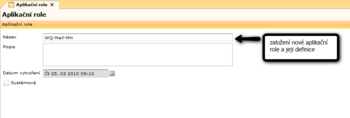
Založení nové aplikační role[editovat]
(Základní data - Zabezpečení - Aplikační role)
Založení nové uživatelské role a přiřazení aplikační role[editovat]

(Základní data - Zabezpečení - Uživatelské role)

Nastavení Konfigurace front zpráv[editovat]
(Základní data - Fronty zpráv - Konfigurace front zpráv)
Příklad - Spracovaní přijaté pošty[editovat]
1. Horní panel - Zobrazit - Fronta zpráv[editovat]
2. Při nově založené objednávce se zobrazí v seznamu zpráv počet

3. Kliknutím na ikonu otevřítse rozbalí záznam Nové objednávky

4. Zde je možné pomocí povelů Povelů – Objednat, tím přepněme objednávku do stavu Běžící nebo Zrušit, tím přepneme objednávku do stavu
